



批量选择短信此时每条短信前面会出现一个圆形选择框苹果批量删除短信全选,可以通过逐个点击来选择需要删除苹果批量删除短信全选的多条短信也可以点击左上角的“全选”按钮如果有苹果批量删除短信全选,一次性选择所有短信执行删除操作选择好要删除的短信后苹果批量删除短信全选,点击右下角的“删除”按钮,在弹出的确认提示框中再次点击“删除”,即可批量删除选中的短信通过设苹果批量删除短信全选;苹果手机是目前市场上广受欢迎的智能手机之一,其操作系统以简洁易用和功能丰富著称但在某些情况下,用户可能需要批量删除短信接下来,我们将介绍如何在苹果手机上批量删除短信的方法方法一使用编辑模式批量删除短信 1 打开“短信”应用2 找到并点击您想要删除的短信3 点击屏幕右上角的“。
进入短信应用,轻点屏幕右上角的“编辑”按钮此时每条短信左侧会出现红色减号图标点击该图标,短信会变为红色选中状态,若要全选,可点击屏幕左上角的“全选”选好后,再次点击屏幕右上角的“删除”,就能将所选短信全部删除这样操作是因为苹果手机的短信应用有便捷的批量管理功能通过“编辑”;批量删除步骤如下1首先解锁iPhone的屏幕2然后找到“信息”并点击3进入到页面后,再点击左上角的“编辑”4然后选中想要删除的信息5然后再点击右下角的”删除“即可完成批量删除。
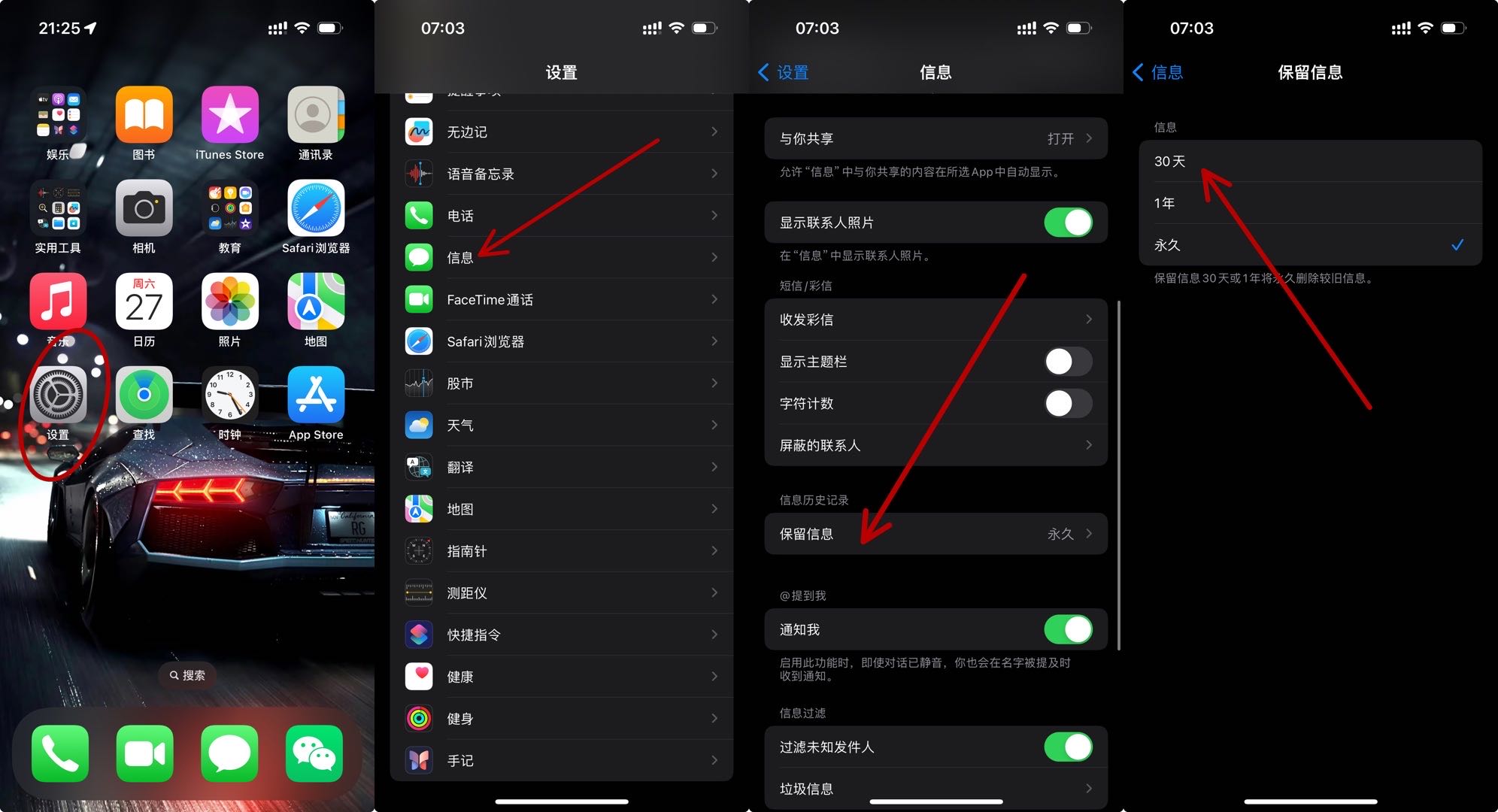
勾选目标短信手动点击需要删除的短信左侧的勾选框,可多选,勾选后勾选框会显示对勾标记执行删除操;批量删除的局限性iOS 151的“选择信息”功能可能因短信数量过多导致卡顿或无法全选,此时建议分批删除如每次选中100条若短信中包含图片视频等附件,删除后会同时释放存储空间,但删除操作不可逆,需谨慎操作优化短信管理建议定期清理无用短信进入设置 信息 保留信息,可设置短信自动。
苹果批量删除短信 全选
苹果手机全选批量删除短信有以下方法使用编辑模式全选解锁手机,打开主屏幕上绿色对话气泡图标的“信息。
苹果一键删除短信需通过信息应用内分步操作实现,具体步骤如下步骤一进入“所有信息”界面打开苹果手机。
iPhone短信批量删除主要有以下三种方法方法一通过编辑模式批量删除首先,打开iPhone自带的“信息”应用,找到需要清理的对话记录点击屏幕右上角的“编辑”按钮红色图标进入编辑模式此时,每条短信左侧会出现圆形选择框,点击需删除短信前的圆圈即可多选若需全选当前对话的所有短信,可点击屏幕顶部的“全选”按钮。
点击全选在选择界面中,找到界面左上角的“全选”按钮,点击它全选短信后,点击右下角的“删除”。

方法一通过长按逐个勾选删除打开“信息”应用,进入短信对话列表界面长按其中一条短信,待出现复选。
苹果手机批量删除短信的方法并不直接支持全选功能,但可以通过设置信息保留时间来间接实现批量删除以下是具体步骤一通过信息设置批量删除 打开设置首先,打开你的iPhone的“设置”应用进入信息设置在设置中,找到并点击“信息”选项,进入信息的设置界面修改信息保留时间在信息设置界面中,找到“。
删除短信信息全部选择完毕后,点击界面右下角的删除按钮,系统会弹出确认删除的提示框,再次点击。
但无法批量全选苹果手机因系统限制无法直接全选删除短信,但通过上述方法可高效实现批量清理。
ios如何全选删除短信
苹果手机批量一次性删除短信的步骤如下进入iPhone桌面界面解锁你的苹果手机,进入主屏幕找到并点击进入“信息”应用在主屏幕上找到“信息”图标,通常是一个绿色的气泡图标,点击进入在信息界面点击左上角的“编辑”进入信息应用后,点击屏幕左上角的“编辑”按钮,通常显示为圆圈内带有一条。