



1、一苹果手机1 单个删除进入短信应用怎么批量处理短信记录,点击想要删除的某一条短信怎么批量处理短信记录,向左滑动该短信怎么批量处理短信记录,会出现“删除”按钮,点击即可删除单条短信2 批量删除如果想删除多条短信,可先点击“编辑”按钮,此时每条短信前会出现蓝色圆圈,勾选要删除的短信,然后点击“删除”即可批量删除3 彻底抹除若想彻底清除所有短信。
2、选中需要删除的多条短信确认无误后,点击右下角的删除按钮,系统将执行批量删除操作。
3、步骤打开iPhone上的“信息”应用进入短信列表,长按一条想要删除的短信选择“删除”,并点击弹出的“删除所有”选项,即可批量删除选中的短信二使用“查找我的iPhone”功能 步骤打开iPhone上的“设置”应用,进入“iCloud”选项选择“查找我的iPhone”,并点击“所有设备”找到你的iPhone在。
4、1进入“信息”APP长按某条信息点击删除可删除短信2进入“信息”APP在某条信息左滑。
5、选择多选模式在弹出的操作菜单中,点击多选选项,进入批量选择界面全选短信记录在多选页面中,点击右上角。
6、方法一通过编辑模式批量删除首先,打开iPhone自带的“信息”应用,找到需要清理的对话记录点击屏幕右上角的“编辑”按钮红色图标进入编辑模式此时,每条短信左侧会出现圆形选择框,点击需删除短信前的圆圈即可多选若需全选当前对话的所有短信,可点击屏幕顶部的“全选”按钮选中后,点击屏幕左下。
7、进入短信应用,点击某个联系人的会话记录,再点击手机菜单键,选择“删除会话”,这样与该联系人的所有短信都会被移除二苹果系统1 单条删除打开“信息”应用,向左滑动要移除的短信,点击出现的“删除”按钮2 批量删除点击“编辑”按钮,然后勾选要移除的短信,最后点击“删除”3 清理。
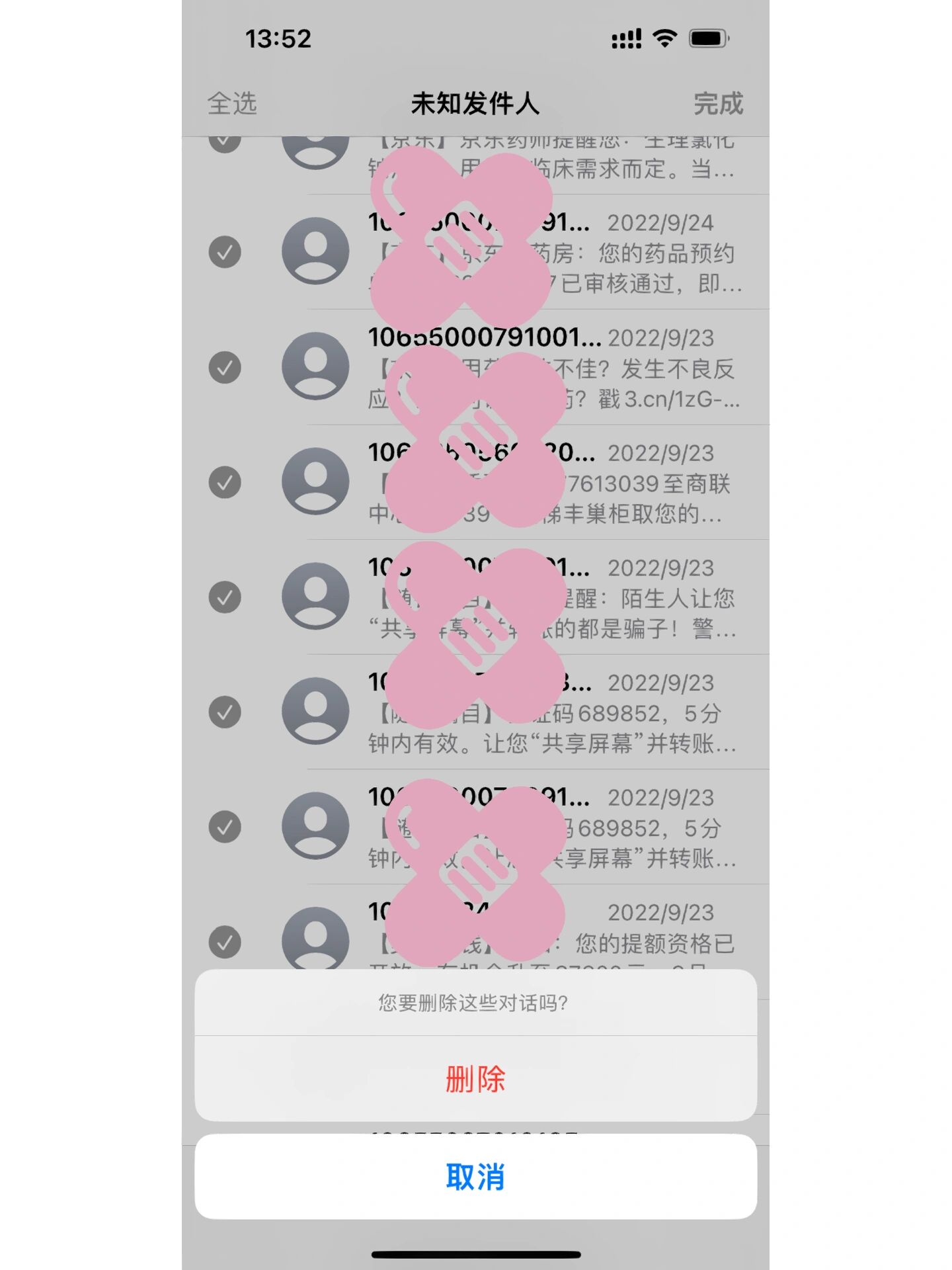
8、方法一直接在短信应用中批量删除步骤1进入短信编辑模式打开“信息”应用,在短信列表界面点击左上角的。
9、选择批量删除在菜单中点击删除,系统进入短信勾选模式勾选目标短信通过复选框选择需清理的短信。
10、进入批量管理界面在未读信息页面右上角,点击由三个点组成的“更多选项”图标,弹出功能菜单选择批量操作模式在菜单中点击“选择信息”选项,此时界面进入多选状态,用户可通过滑动或点击勾选需要处理的短信批量标记为已读勾选完成后,点击屏幕左下角的“已读”按钮,系统将自动将所有选中的未读短信状态更新为已读,减少未读消息数量注意事项此方法基于个人操作经验总结,不同iOS。
11、华为手机短信批量清理可通过信息界面右上角的更多功能实现,具体操作如下进入信息界面打开华为手机自带。
12、打开“设置”应用,找到并点击“信息”在信息设置页面,找到“保留历史记录”选项选择“永不”,这样系统会自动删除所有短信记录使用第三方应用删除iMyFoneUmatero这款应用可以清理手机上的垃圾文件,包括短信,支持批量删除,操作简单DrFone这款应用除了可以删除短信外,还支持恢复误删的短信。
13、若要批量删除所有短信,此步骤主要是进入操作界面,无需单独勾选每条短信,后续进行全选操作。
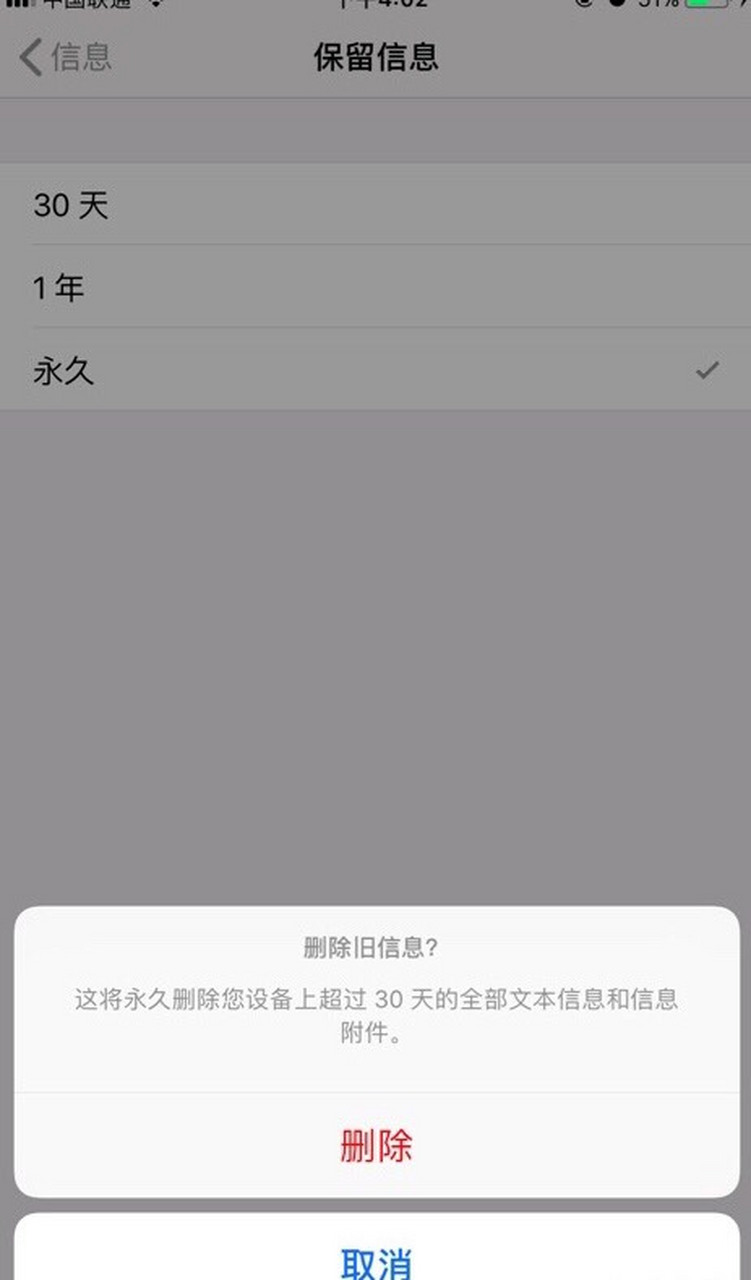
14、苹果手机快速删除文字记录可以根据不同的应用场景来操作一短信1 单条删除打开短信应用,点击要删除的某一条短信,然后向左滑动该短信,在出现的菜单中点击“删除”即可快速删除单条短信2 批量删除如果想删除多条短信,先点击“编辑”按钮,此时每条短信前会出现红色的减号然后勾选要删除的。
15、恢复日期与时间在完成短信批量删除后,记得将手机的日期和时间设置回正确的当前日期和时间,以免影响其他。
16、以OPPO手机为例,批量删除短信的步骤如下打开短信应用手机上打开“短信”图标,进入短信列表界面选择全选功能在短信列表界面右上角点击“全选”按钮,此时所有短信后面的对勾均会被勾选,呈现蓝色状态执行删除操作在屏幕下方点击“删除”按钮,系统会弹出确认删除的提示窗口确认删除会话在提示窗口中再次。