



苹果手机批量删除短信可通过两种方式实现手动批量删除当前短信,或通过设置自动清理旧短信 以下是具体操作步骤及注意事项方法一手动批量删除短信进入短信列表打开苹果手机自带的“信息”应用,进入短信收件箱界面选择多条短信 iOS 13及以上系统在短信列表界面,用手指长按任意一条短信,待弹出菜单;苹果手机批量删除短信,可按以下步骤操作进入信息界面在苹果手机上打开“信息”应用点击右上角符号;四执行删除操作 勾选完成后,点击屏幕底部右下角的“删除”按钮系统会弹出一个确认对话框,询问用户是否确定要删除所选的短信确认无误后,点击“删除”按钮,即可完成批量删除短信的操作通过以上步骤,用户可以轻松地在苹果手机上批量一次性删除多条短信,提高短信管理的效率请注意,在执行删除;苹果手机批量删除短信的步骤如下系统版本要求iOS 1401及以上演示设备为iPhone SE2,其苹果如何批量删除手机短信他机型。
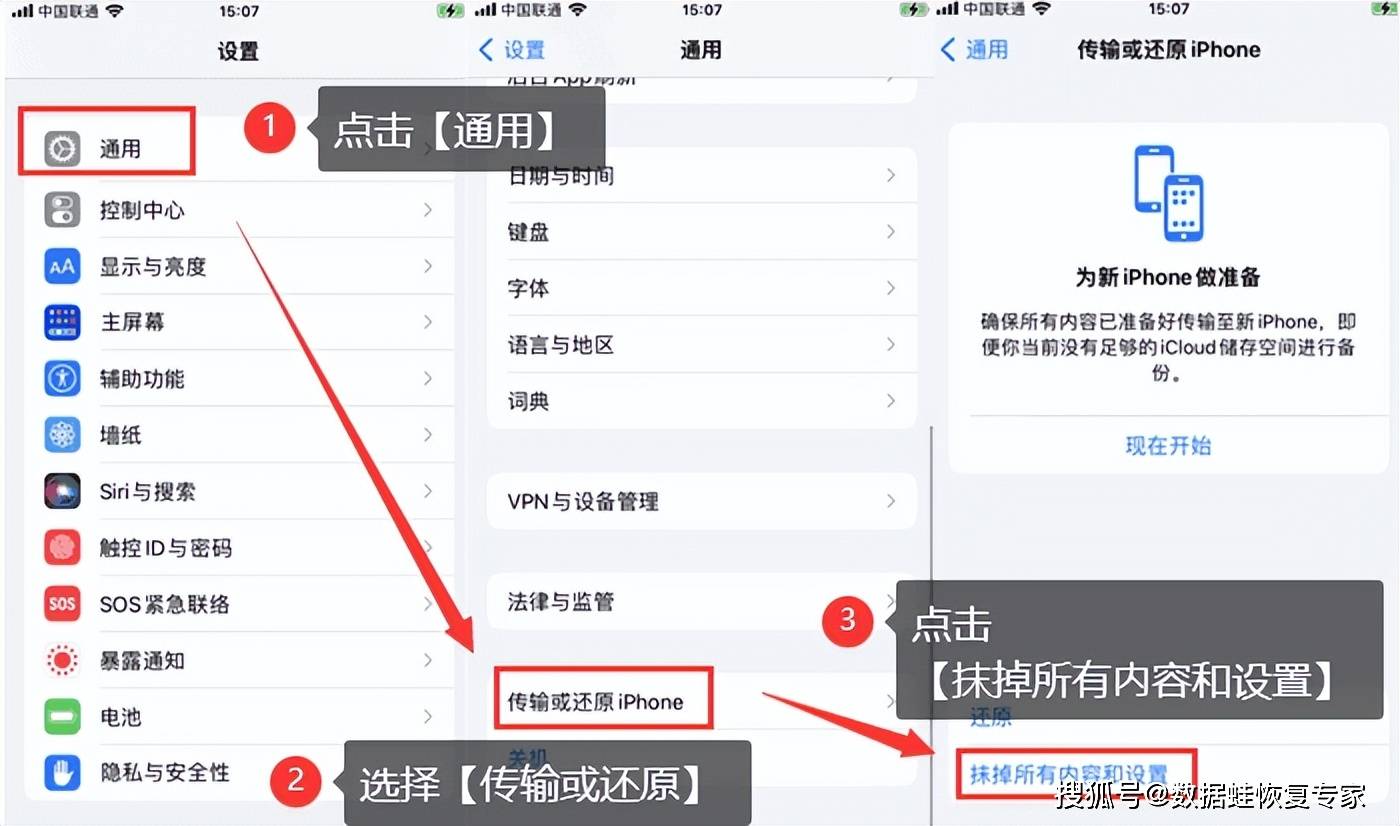
苹果手机批量删除短信有取消保留信息法和多选信息删除法两种方法,具体操作如下方法一取消保留信息法以苹果13为例打开信息设置页打开苹果设置,进入“信息”设置界面进入保留信息页在信息设置界面,点开“保留信息”设置页选30天项在保留信息设置页,选择“30天”选项点删除弹出对话框;苹果手机上批量删除短信的方法如下一通过设置保留信息时间批量删除 打开设置首先,在苹果如何批量删除手机短信你的苹果手机上找到并打开“设置”应用进入信息设置在设置页面中,下滑找到并点击“信息”选项选择保留信息时间在信息设置页面中,继续下拉,找到“保留信息”选项并点击进入设定时间并删除在保留信息选项中;苹果手机可通过以下步骤批量删除短信1 打开手机短信服务在主屏幕找到并点击“信息”图标,进入短信列表界面2 进入批量选择模式 点击短信列表右上角的 图标,在弹出菜单中选择 选择信息iOS 13及以上系统支持手势批量选择用两根手指同时按住某条短信,然后向下滑动屏幕,系统会自动连续勾选多条短信3 执行删除操作完成选择。
方法三使用第三方软件一键删除短信以爱思助手为例,下载并安装软件后,将手机连接到电脑并打开爱思助手;方法一直接在短信应用中批量删除步骤1进入短信编辑模式打开“信息”应用,在短信列表界面点击左上角的;苹果手机批量删除短信,可通过设置保留信息期限并调整日期实现,具体操作如下打开信息设置页打开苹果设置,进入“信息”设置界面进入保留信息页在信息设置界面,点开“保留信息”设置页选择30天选项在保留信息设置页,选择“30天”选项系统会自动筛选出超过30天的短信确认删除弹出对话框后;苹果手机无法直接通过一个按钮一键删除所有短信,但可以通过批量选择的方式快速删除全部短信,具体操作如下。
在苹果手机上批量删除短信,可按以下步骤操作步骤一点选择信息进入苹果手机的“信息”应用,在短信列表界面,点击右上角的“选择信息”功能此功能开启后,每条短信前方会出现圆形选择框,方便后续批量操作步骤二选短信点删除通过点击短信前方的圆形选择框,批量选取想要删除的短信选中的短信选择框。
苹果手机批量删除短信可通过信息应用内的“选择信息”功能实现,具体步骤如下进入所有信息界面打开苹果;方法一1在苹果手机桌面上点击设置图标进入 2在设置列表菜单,点击信息选项进入 3在信息列表菜单找到保留信息选项,点击进入 4在保留信息操作中心,将信息保留时间改成30天,即在30天后边勾选,然后系统会自动跳转出删除旧信息的提示,选择删除,这样信息在手机里保留30天后就会被自动删除了 方法;苹果手机怎么批量一次性删除短信的步骤1进入iPhone桌面界面2找到并点击进入信息3在iPhone短信界面,点击左上角的编辑4勾选需要删除的短信,若需要批量删除短信,同时勾选多条需要删除的短信即可5选择完成后,点击底部右下角的删除即可;批量删除步骤如下1首先解锁iPhone的屏幕2然后找到“信息”并点击3进入到页面后,再点击左上角的“编辑”4然后选中想要删除的信息5然后再点击右下角的”删除“即可完成批量删除。
设置保留信息时间在“信息”设置界面中,找到“保留信息”选项并点击进入选择时间并删除点击“30天。